AutoBot:最大3アカウントで自動的にクリスタルを獲得
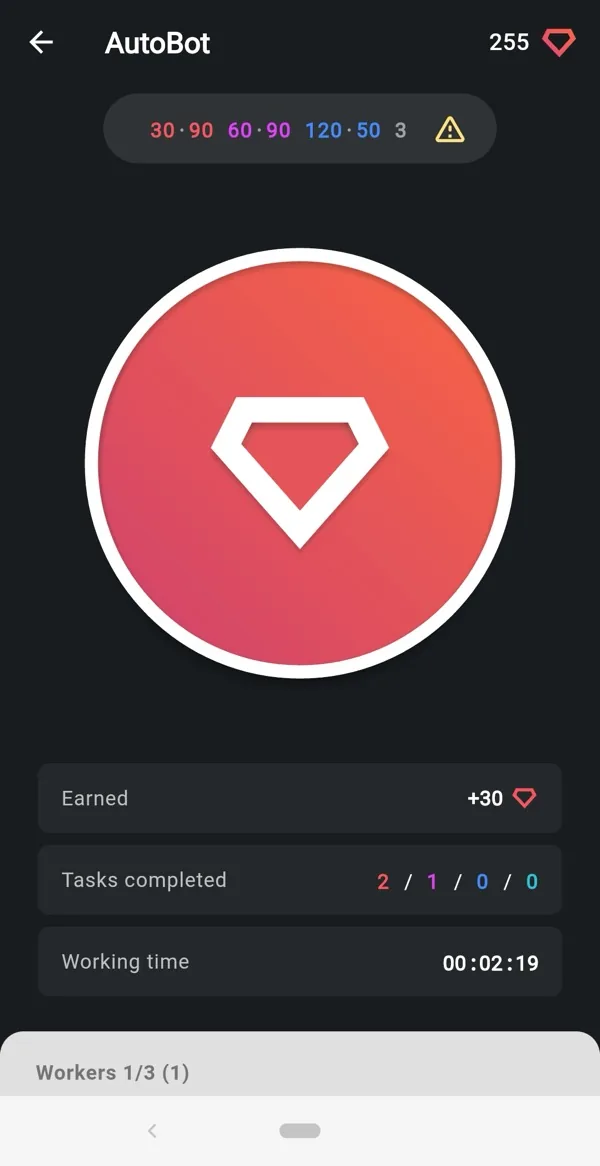
AutoBotがあなたの代わりに稼ぎます:バックグラウンドで他のユーザーのタスクを完了し、クリスタルをあなたの残高に加算します。数分の設定で、どれだけ稼げるか、どれだけスムーズに動くかが決まります。
起動する
Earning → AutoBot(獲得 → AutoBot)を開き、動かすアカウントを選んで大きなボタンをタップします。画面には、このセッションで獲得したクリスタル、種類別の完了タスク数、稼働時間が表示されます。
タスクの種類と間隔を選ぶ
AutoBot画面の歯車アイコンをタップして設定を開きます。アカウントごとに個別に決められます:
- 実行するタスク: いいね、フォロー、コメント、視聴を自由に組み合わせて。誰もフォローさせたくないアカウントでも、いいねと視聴で稼げます。
- タスク間の間隔(種類ごと)。アプリが推奨範囲を表示します。ゆっくりしたペースのほうが自然に見え、大切なアカウントにはより安全な選択です。
- 1セッションあたりのタスク数。
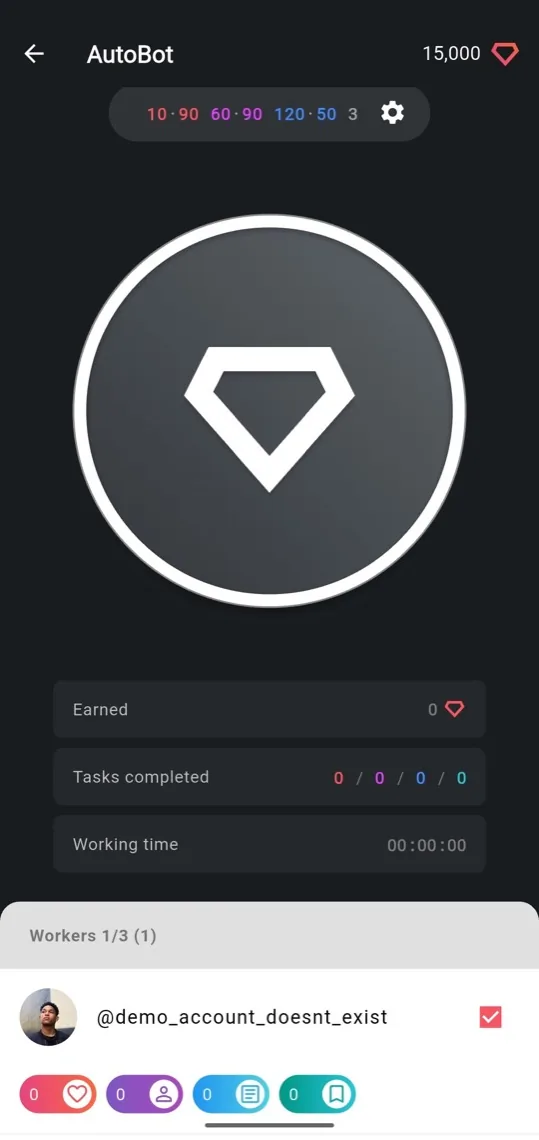
設定はアカウントごとなので、サブアカウントをフル稼働させつつ、別のアカウントは控えめにすることもできます。
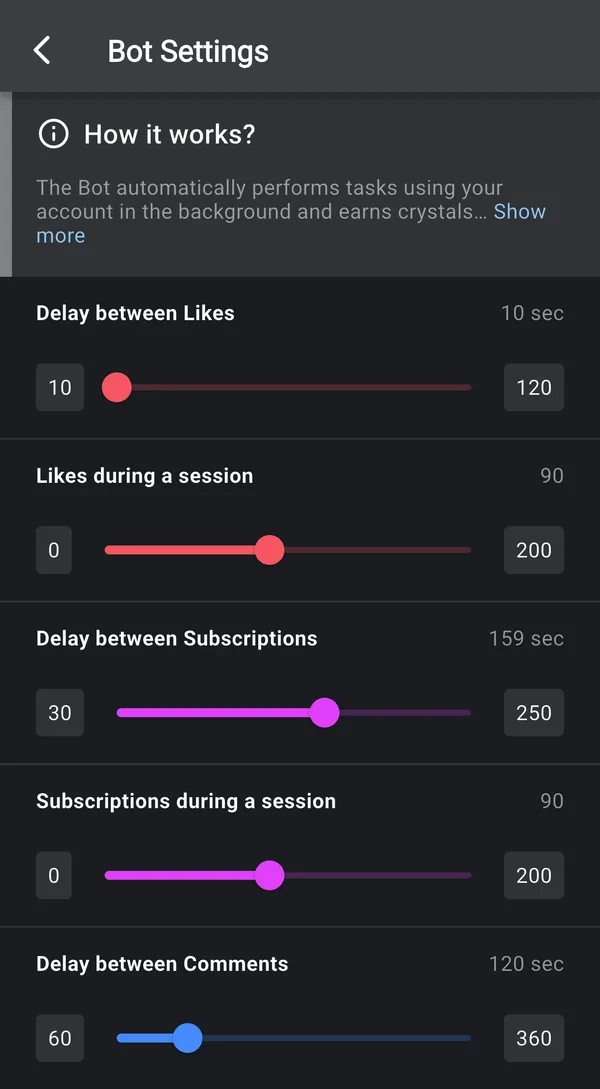
最大3アカウントを同時に動かす
AutoBotは最大3アカウントで並行して動作し、それぞれ独自のタスク設定と間隔を持てます。画面上部のWorkers(ワーカー)カウンターに、稼働中の数が表示されます。マルチアカウントでアカウントを追加し、動かすものにチェックを入れて開始します。クリスタルは稼いだアカウントに入ります。まとめるにはクリスタル転送を使ってください。
アカウントが止まったとき:黄色いバナー
Instagramが「ロボットではないことを確認してください」などのチェックでアカウントを中断すると、AutoBotはそのアカウントを一時停止し、その下に黄色いエラーバナーを表示します。他のアカウントは動き続けます。
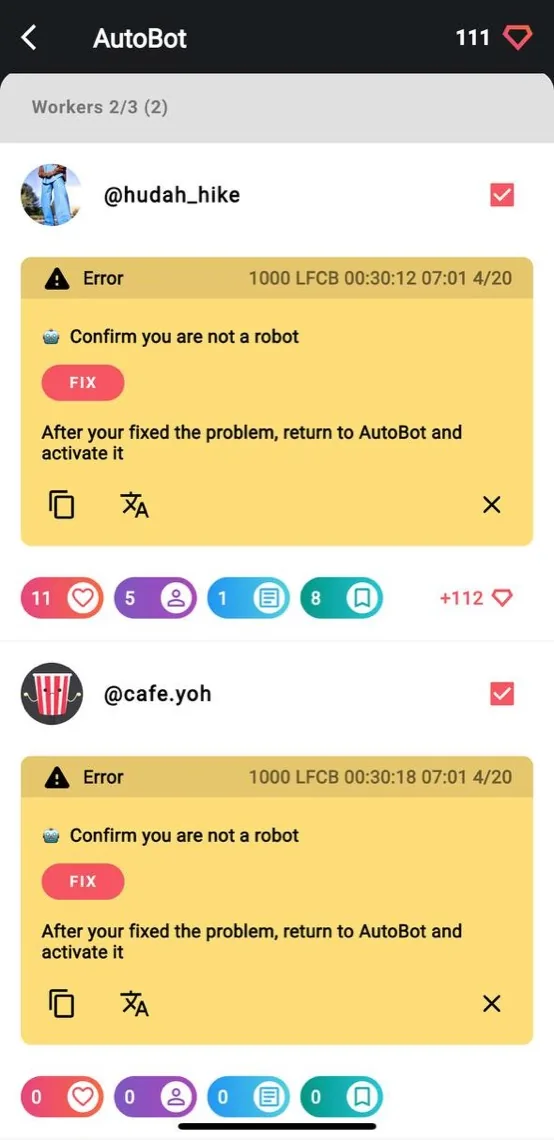
アカウントを復帰させるには:
- FIX(修正)をタップします。アプリが問題の表示されているInstagramのページを開きます。
- Instagramの指示に従います:SMSやメールのコードでログインを確認する、「自分です」をタップする、またはチェックを通過する。
- AutoBotに戻り、アカウントを再度有効にします。
これはBANではなくInstagram自身のチェックで、新しいネットワークからログインするときに表示されることがあるものと同じです。Wi‑Fiではなくモバイルデータ通信を使い、間隔を穏やかにすると、発生頻度が下がります。